Guias
Como escolher componentes Vue e Nuxt para vibe coding
Em resumo
Antes de colar um componente no projeto, confira quatro pontos: quanto ele pesa no carregamento (Core Web Vitals), se funciona pelo teclado e respeita prefers-reduced-motion, se a licença permite uso comercial e se roda no Nuxt com SSR sem erro de hidratação. No THM Componentes, a ficha técnica de cada componente mostra peso, tecnologia e movimento reduzido.
Em vibe coding, a IA escreve o código do componente que você pedir, mas não decide sozinha se ele cabe no seu projeto. Os problemas aparecem depois: a página demora a abrir no celular, um efeito não para de se mexer, o build do Nuxt quebra com "window is not defined" ou o componente vem de um repositório cuja licença você nunca leu. Quatro verificações, feitas antes de colar o código, cobrem esses casos.
A resposta curta: escolha componentes que pesem pouco no carregamento ou que carreguem sob demanda, que funcionem sem mouse e com movimento reduzido, que tenham licença compatível com o seu uso e que rodem no Nuxt com renderização no servidor (SSR). A tabela resume o que olhar em cada ponto.
| Critério | O que verificar | Sinal de alerta |
|---|---|---|
| Peso no carregamento | LCP, INP e CLS antes e depois; se o componente carrega sob demanda | WebGL ou simulação no topo da página, carregados junto com o resto |
| Acessibilidade | Teclado, foco visível, prefers-reduced-motion e contraste | Animação contínua sem pausa; ações que só funcionam com mouse |
| Licença | MIT ou termos que permitam uso comercial; aviso de copyright mantido | Código sem licença declarada ou com uso comercial proibido |
| Nuxt e SSR | Acesso a window e document só no navegador; nenhum aviso de hidratação | Erro "window is not defined" no build ou hydration mismatch no console |
Quanto um componente pode pesar sem prejudicar o Core Web Vitals?
O Core Web Vitals reúne três métricas da experiência de carregamento. O LCP (Largest Contentful Paint) mede quando o maior elemento visível aparece e deve ficar em até 2,5 segundos. O INP (Interaction to Next Paint) mede a resposta a cliques e toques e deve ficar em até 200 milissegundos. O CLS (Cumulative Layout Shift) mede quanto o layout pula durante o carregamento e deve ficar em até 0,1. O web.dev recomenda avaliar as três no percentil 75 dos carregamentos, separando celular e computador.
Um componente visual afeta cada métrica de um jeito:
- LCP: um efeito em WebGL no topo da página baixa código e ocupa o processador justamente enquanto o título e a imagem principal estão carregando.
- INP: animações que rodam JavaScript o tempo todo ocupam a thread principal, e o clique da pessoa demora a ter resposta.
- CLS: componentes que só ganham altura depois de carregar empurram o texto para baixo. Reserve o espaço com altura fixa ou proporção definida.
No THM Componentes, a ficha técnica de cada componente traz a linha Peso no carregamento, com quatro níveis: Leve (CSS ou JavaScript leve, sem custo perceptível), Médio (canvas ou animação contínua, bom para uma seção), Pesado (WebGL ou simulação, um por página e carregado sob demanda) e Experimental (usa uma API de navegador ainda em teste, com alternativa automática quando ela não existe). Dos 268 componentes do catálogo, 60 usam WebGL. Para comparar: Névoa usa só CSS e fica no nível Leve; Nanquim simula um fluido na placa de vídeo com WebGL2 e fica no nível Pesado.
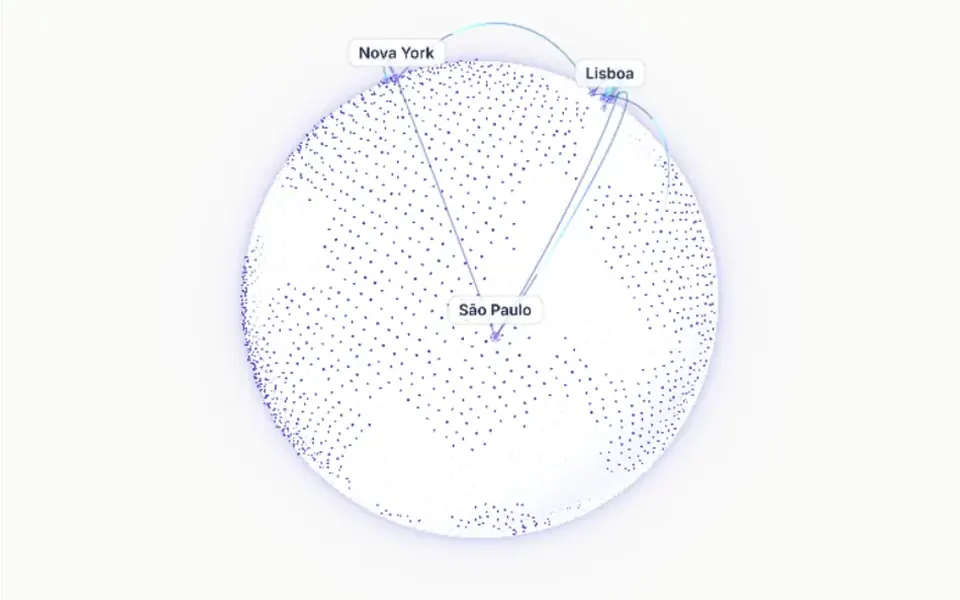
A regra prática é um efeito pesado por página, fora do caminho do LCP. No Nuxt, dois recursos ajudam. O prefixo Lazy no nome do componente adia o carregamento do código dele, o que reduz o pacote inicial. A hidratação adiada controla quando o componente fica interativo: hydrate-on-visible hidrata quando ele entra na tela, hydrate-on-idle quando o navegador está ocioso e hydrate-on-interaction depois de uma interação, como um clique. Um globo como Meridiano, quando fica no meio da página, é o caso típico para os dois.
Coloque o globo 3D da seção de mapa com o prefixo Lazy do Nuxt e hydrate-on-visible, para ele carregar só quando entrar na tela. Reserve a altura do bloco para não causar mudança de layout, mostre uma imagem estática enquanto o WebGL não está pronto e compare o LCP e o INP da página antes e depois.
Antes de aceitar a versão final, meça a página com e sem o componente, no celular, e compare os três números. Se o LCP passar de 2,5 segundos por causa do efeito, troque por uma versão mais leve ou mova o efeito para mais abaixo na página.
Como saber se o componente é acessível?
Acessibilidade em componentes visuais começa pelo movimento. A media query prefers-reduced-motion detecta quando a pessoa ativou, no aparelho, a opção de reduzir movimentos não essenciais; o valor reduce indica que a opção está ligada. Segundo o MDN, animações que ampliam ou deslocam objetos grandes podem causar desconforto em quem tem distúrbios vestibulares. Windows, macOS, iOS e Android têm essa opção nas configurações de acessibilidade.
Dois critérios da WCAG 2.2, a diretriz de acessibilidade do W3C, tratam de movimento:
- 2.2.2 Pause, Stop, Hide (nível A): conteúdo que se move sozinho, dura mais de cinco segundos e aparece junto com outro conteúdo precisa de um jeito de pausar, parar ou ocultar, a menos que o movimento seja essencial.
- 2.3.3 Animation from Interactions (nível AAA): a animação de movimento disparada por uma interação pode ser desligada, a menos que seja essencial para a função ou para a informação.
Além do movimento, confira o básico da interação: toda função precisa funcionar pelo teclado (critério 2.1.1, nível A), o indicador de foco do teclado precisa ficar visível (2.4.7, nível AA) e o texto precisa de contraste de pelo menos 4,5:1 com o fundo (1.4.3, nível AA).
Um teste de cinco minutos mostra o essencial:
- Deixe o mouse de lado e percorra o componente com Tab, Shift+Tab, Enter, Espaço, setas e Esc. Tudo que funciona com clique precisa funcionar assim, e você precisa ver onde está o foco.
- Ative a redução de movimento no sistema e recarregue a página. O componente deve parar, congelar ou trocar a animação por um estado estático.
- Observe por dez segundos. Se algo se mexe sozinho sem parar, precisa de um botão de pausa ou de uma versão estática.
- Leia os textos que ficam sobre o efeito. Se o contraste cair em algum momento da animação, ajuste as cores ou acrescente um fundo atrás do texto.
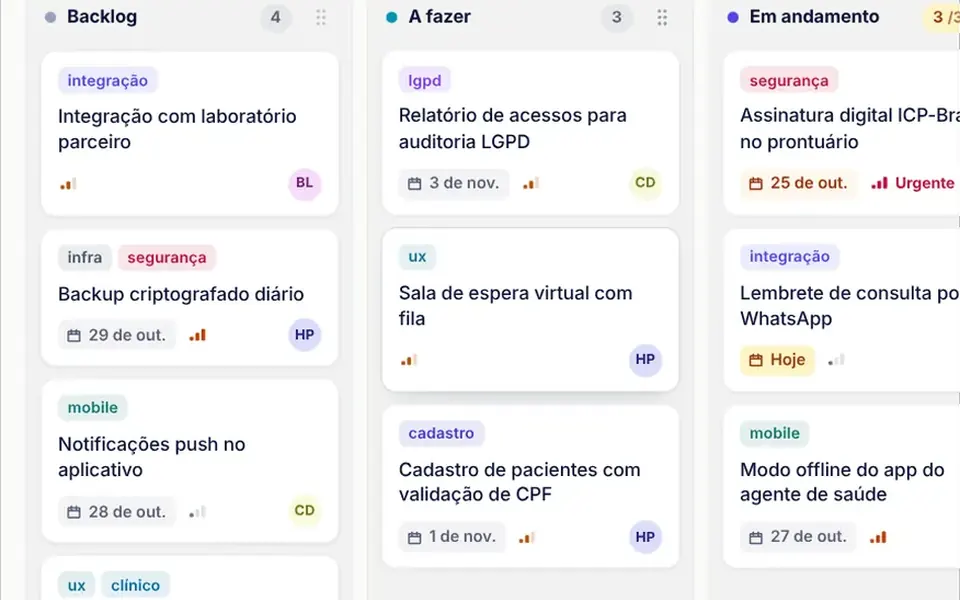
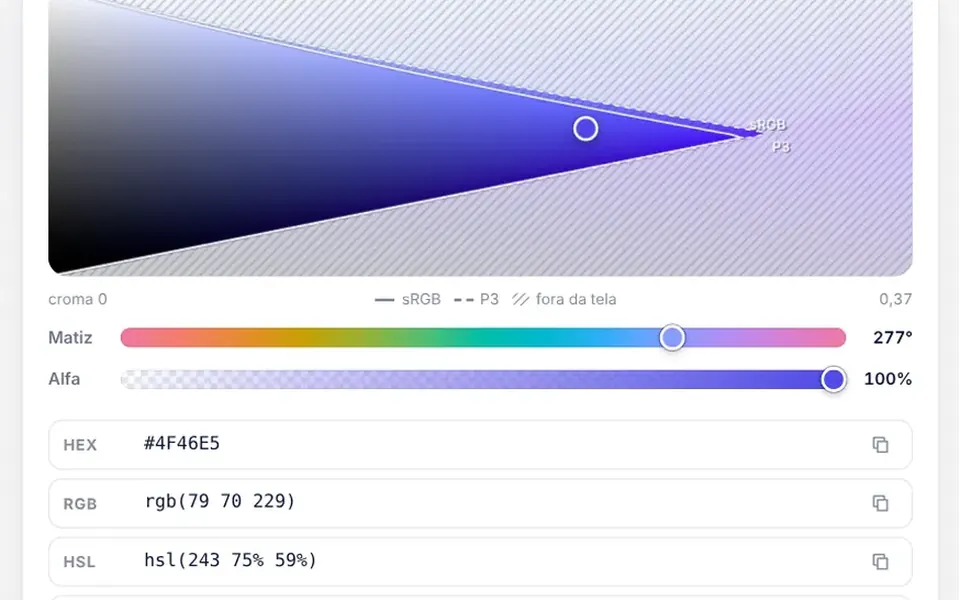
Na ficha técnica do THM Componentes, a linha Movimento reduzido diz se o componente respeita prefers-reduced-motion no próprio código ou se o prompt pede à IA uma versão estática. Em interfaces de aplicação, procure componentes pensados para o teclado desde o início: Trevo abre num dialog nativo, com busca e atalhos; Esteira permite arrastar cartões só pelo teclado; e Anilina traz verificação de contraste WCAG para quem está definindo a paleta.
Revise a acessibilidade deste componente. Tudo precisa funcionar com Tab, Enter, Espaço, setas e Esc, com foco visível. Com prefers-reduced-motion ativo, troque a animação por um estado estático. Se houver movimento automático por mais de cinco segundos, inclua um botão de pausa. Confira contraste mínimo de 4,5:1 nos textos e me mostre o que mudou.
Qual licença permite usar um componente em projeto comercial?
Quando o componente vem de código aberto, a licença diz o que você pode fazer com ele. A licença MIT, por exemplo, dá permissão gratuita para usar, copiar, modificar, mesclar, publicar, distribuir, sublicenciar e vender cópias do software, o que inclui projetos comerciais e de clientes. A condição é incluir o aviso de copyright e o texto da permissão em todas as cópias ou partes substanciais do código. O software vem "como está", sem garantia de nenhum tipo.
Na prática, três cuidados evitam dor de cabeça:
- Mantenha o aviso. Ao reescrever um arquivo, a IA pode apagar os comentários do topo, inclusive o de copyright. Peça de forma explícita para manter o aviso no arquivo ou num
LICENSEdentro da pasta do componente. - Sem licença declarada, não presuma liberdade. Código publicado sem licença não traz a permissão que a MIT concede. Na dúvida, pergunte ao autor ou escolha outro componente.
- Catálogos pagos têm termos próprios. Leia o que é permitido: uso em projetos de clientes, número de projetos, revenda e redistribuição.
No THM Componentes, a linha Origem da ficha técnica informa se o componente é exclusivo da THM ou adaptado de código aberto sob licença MIT. As condições de uso comercial do catálogo estão nas perguntas frequentes e nos termos de uso.
Este componente é de código aberto sob licença MIT. Ao adaptar para o meu projeto, mantenha o aviso de copyright e o texto da licença num arquivo LICENSE dentro da pasta do componente e não apague comentários de autoria durante a refatoração.
O componente funciona no Nuxt com SSR?
O Nuxt usa renderização universal por padrão: o servidor executa o código Vue e devolve a página pronta em HTML, e depois o navegador executa o mesmo código para ativar a interatividade, etapa chamada hidratação. O problema é que o servidor não tem window, document, localStorage, canvas nem WebGL. Um componente que acessa essas APIs durante a renderização quebra no servidor ou gera um HTML diferente do que o navegador espera, o que a documentação do Nuxt chama de hydration mismatch.
Sinais de um componente pronto para SSR:
- Todo acesso a
window,document, canvas e WebGL acontece dentro deonMounted, que roda no navegador depois da hidratação. - A renderização inicial não depende de valores aleatórios nem da hora atual, que mudam entre o servidor e o navegador.
- Listeners, timers e laços de animação são removidos quando o componente é desmontado.
Quando o componente só faz sentido no navegador, como um efeito em WebGL, o Nuxt oferece dois caminhos. O sufixo .client no nome do arquivo faz o componente ser renderizado só no cliente. O componente <ClientOnly> envolve o trecho e aceita um conteúdo de reserva, o slot #fallback, que o servidor renderiza e que aparece até o componente montar no navegador. Use essa reserva para ocupar o espaço do efeito e evitar CLS.
Confira também o estilo. Componentes escritos com Tailwind CSS v4 pedem o plugin @tailwindcss/vite no nuxt.config.ts e um arquivo CSS com @import "tailwindcss", como mostra o guia oficial de instalação para Nuxt. O THM Componentes é escrito para Vue 3, Nuxt, TypeScript e Tailwind CSS v4, e a linha Tecnologia da ficha técnica lista o que cada componente usa.
Adapte este componente para o Nuxt com SSR. Mova todo acesso a window, document, canvas e WebGL para onMounted, remova listeners e requestAnimationFrame em onBeforeUnmount e tire valores aleatórios ou de data da renderização inicial. Se ele só funcionar no navegador, envolva com ClientOnly e use o fallback para reservar a altura. Rode o build e confirme que não aparece aviso de hydration mismatch no console.
Como decidir entre dois componentes parecidos?
Quando dois componentes resolvem o mesmo problema, decida pela posição na página e pelo público:
- No topo de uma página de vendas, prefira Leve ou Médio. Use um Pesado, como Nanquim, só quando o efeito é a própria mensagem, como na abertura de um lançamento ou num portfólio, e carregue sob demanda.
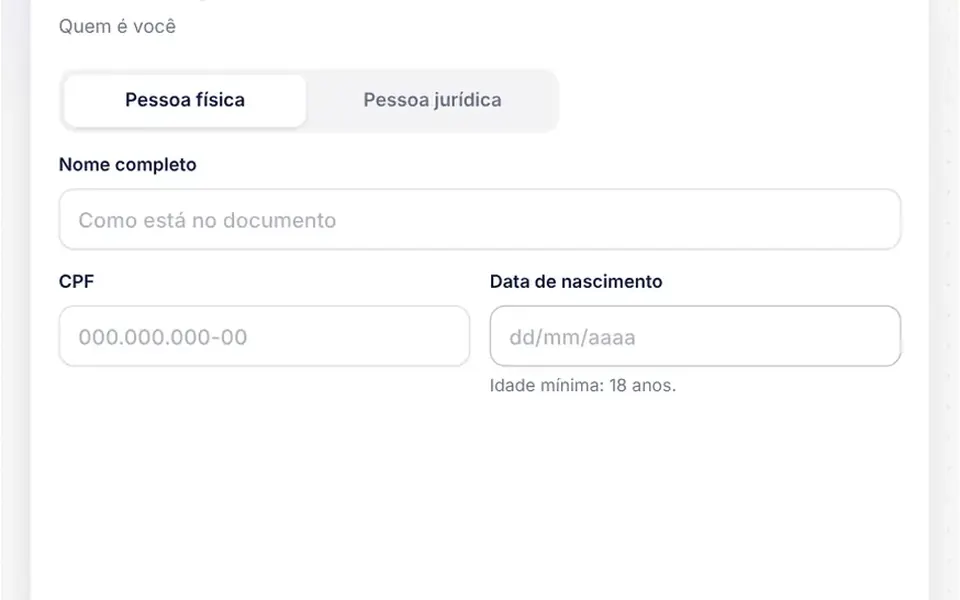
- Em telas de aplicação, como painéis e formulários, priorize teclado, leitores de tela e resposta rápida ao clique. Um formulário bem resolvido, como Despachante, com máscaras e validação de CPF, CNPJ e CEP, importa mais nessas telas do que um fundo animado.
- Para um público que usa celulares antigos, troque efeitos contínuos por versões estáticas ou por animações simples em CSS.
Antes de dar a escolha por encerrada, passe pela lista:
- O peso combina com a posição na página, e efeitos pesados carregam sob demanda.
- Tudo funciona pelo teclado, com foco visível.
- Existe uma versão estática para
prefers-reduced-motion. - A licença permite o seu uso, e o aviso de copyright continua no código.
- O build do Nuxt passa sem erro, e o console não mostra aviso de hidratação.
- LCP, INP e CLS continuam dentro das metas no celular.
Feita a escolha, peça à IA para aplicar o componente com as cores e a tipografia do seu projeto e para mostrar onde ele foi usado. Revisar esses quatro pontos antes de colar o código custa menos do que refazer a tela depois.
Fontes
- Web Vitals, web.dev
- prefers-reduced-motion, MDN Web Docs
- Web Content Accessibility Guidelines (WCAG) 2.2, W3C
- Understanding SC 2.2.2 Pause, Stop, Hide, W3C
- Understanding SC 2.3.3 Animation from Interactions, W3C
- The MIT License, Open Source Initiative
- Rendering Modes, documentação do Nuxt
- Components, documentação do Nuxt
- Nuxt and Hydration, documentação do Nuxt
- ClientOnly, documentação do Nuxt
- Install Tailwind CSS with Nuxt, Tailwind CSS